手动添加游戏:拖入 EXE 的正确姿势
自动检测覆盖绝大多数场景,但总有例外:绿色版游戏、自解压目录、非主流平台安装、改过名的 EXE。这时用「手动添加」把游戏的可执行文件直接指给程序。
操作步骤
- 打开对应游戏的页面(先用搜索找到这款游戏,即使它显示未检测到)。
- 点击 Add Game 按钮。
- 选择 Add Game Manually。
- 把游戏的 .exe 文件拖进弹窗,或点击浏览手动定位。
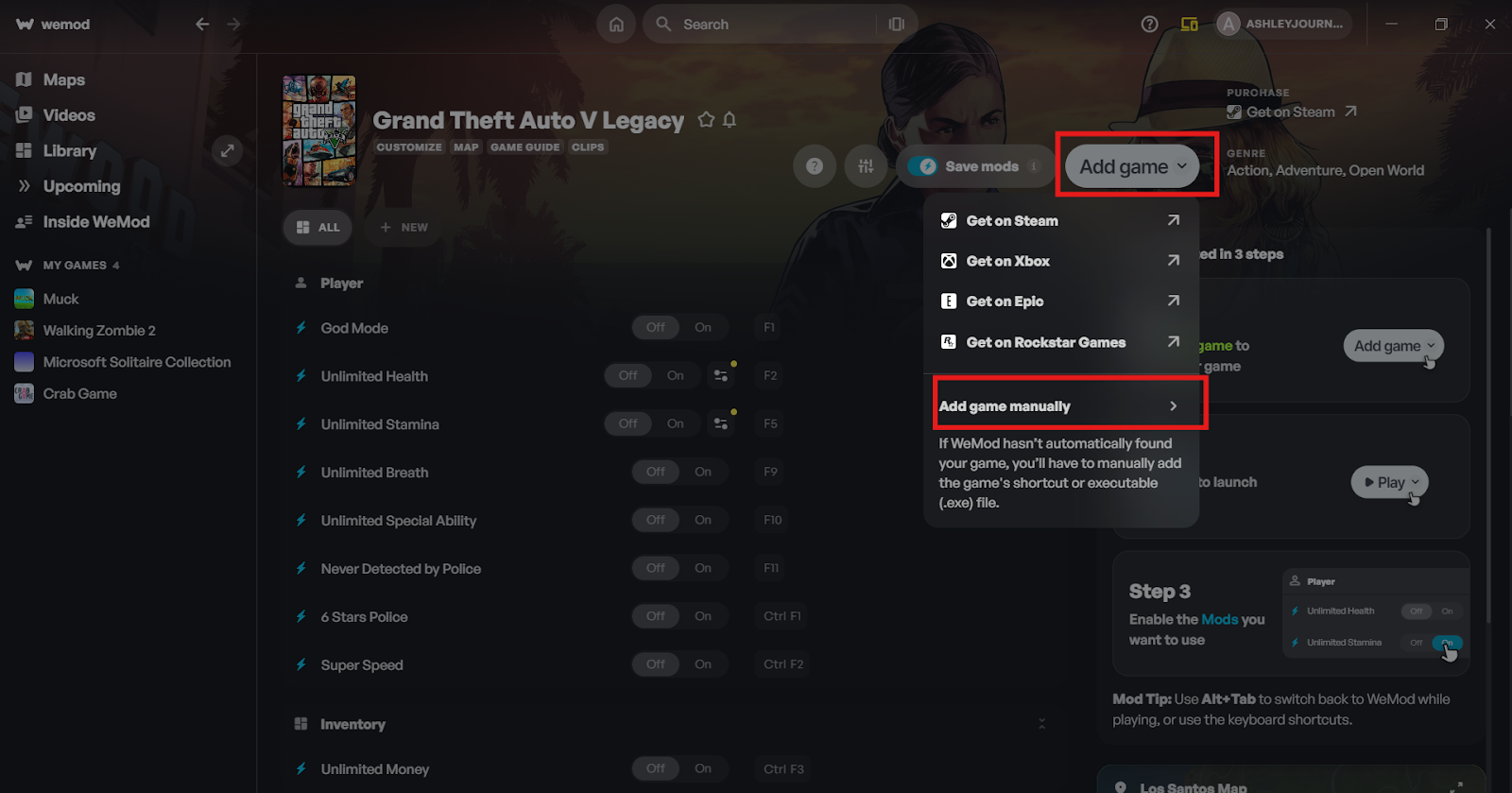
常见安装路径参考
不知道游戏装在哪,可以先翻这些默认目录:
| 平台 | 默认安装路径 |
|---|---|
| Steam | C:\Program Files (x86)\Steam\steamapps\common\游戏名 |
| Epic Games | C:\Program Files\Epic Games\游戏名 |
| Ubisoft Connect | C:\Program Files (x86)\Ubisoft\Ubisoft Game Launcher\games\游戏名 |
选 EXE 的三个注意点
- 选主程序:选启动游戏本体的那个 EXE,不是启动器、卸载程序或崩溃报告器。
- 别去系统目录找:需要你手动添加的通常是平台库之外的游戏,Steam/Epic 目录里没有才是常态。
- 添加后仍不生效:退出程序重开,再试一次;还不行就看自动检测已装游戏里的检测机制说明。
什么时候不该手动加
游戏页搜不到这款游戏、连「未检测到」的状态都没有时,问题不是检测,而是修改库还没有这款游戏——手动加 EXE 也没用。判断逻辑见游戏兼容性口径。
相关阅读:先开游戏再点 Play、支持的启动器。