地图视频标记:回到名场面发生的地方
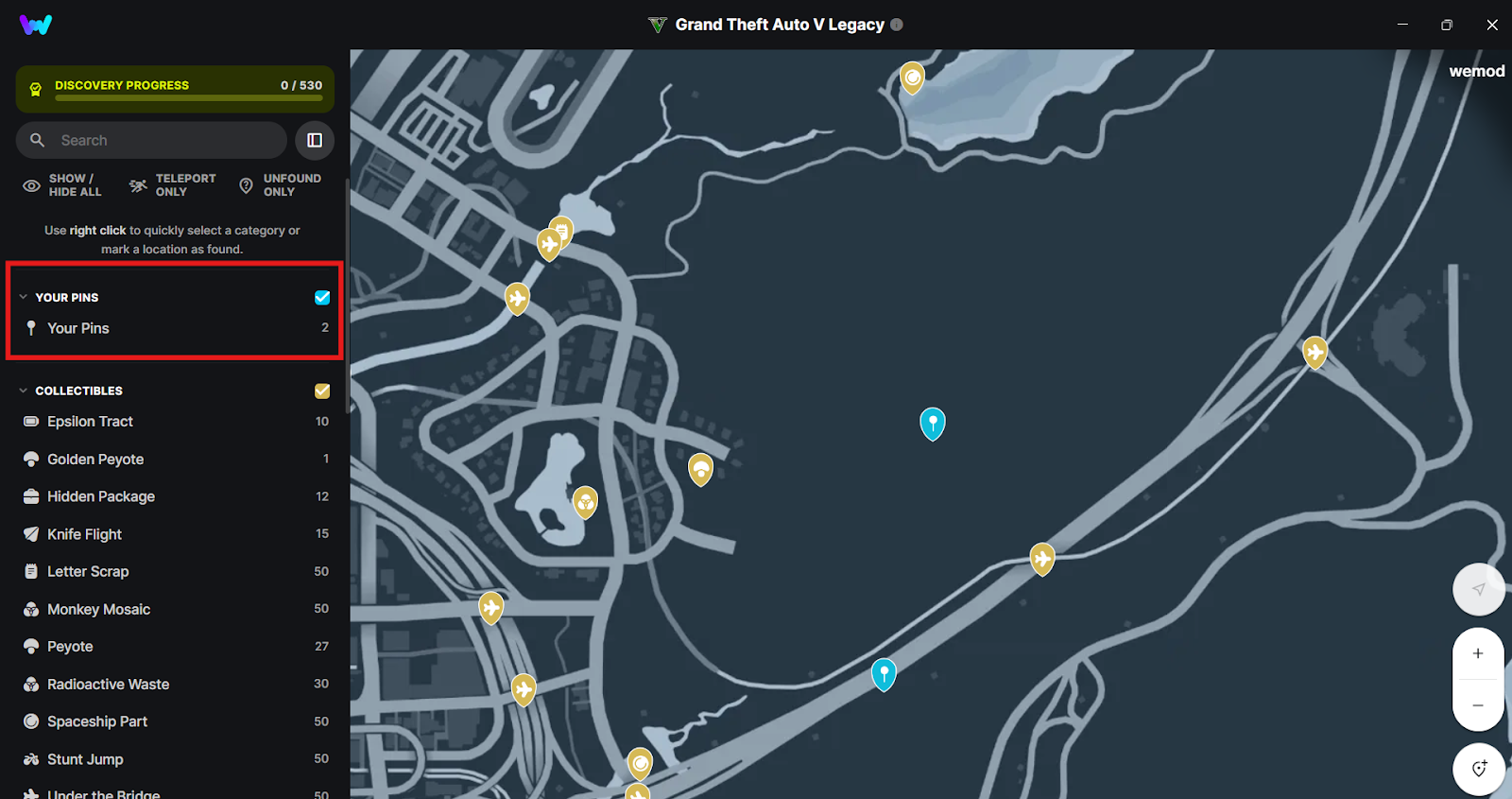
把「在哪里发生」接回「发生了什么」:Highlight Map Pins(高光地图标记)开启后,你录下的每条剪辑都会在对应游戏的交互地图上自动落一个标记点——点开标记,直接回看那条视频。
开启方法
- 打开设置 → Highlights。
- 找到 Enable Highlight Map Pins,切到开。
功能描述很直白:捕捉到高光的瞬间,自动在该游戏地图的对应位置落一个标记,方便日后跳回「事件现场」。
硬性前提:剪辑必须已云端备份
官方特别加了一条警告:地图上看不到视频标记,通常是因为剪辑没有上传到云端。两个开关都要到位:
- Enable Cloud Storage 开启(见剪辑设置)。
- 上传时机选「立即」或「游戏关闭时」——选「从不」则永远不会有标记。
与其他地图层的共存
视频标记与自定义标记、内置收集点标记共存于同一张交互地图:
- 地图标记(视频):自动生成,云端剪辑的地理索引。
- 自定义标记:手动添加的个人批注,见自定义标记与进度跟踪。
- 收集点标记:官方地图数据。
筛选器可以按类别显隐,只看视频层时把其他层关掉即可。
实战用法
- 狩猎记录:稀有怪出现 → Ctrl+\ 回溯一条 → 地图标记自动落点 → 下个刷新周期按图索骥。
- 素材整理:跑图途中随手存,回头在地图上按位置批量回看、挑选上传。
- 失败复盘:卡关位置存一条,标记旁边就是游戏内收集点信息,规划下次尝试。
标记不显示的三步检查
- 剪辑是否已在云端(剪辑库看云端状态)。
- Enable Highlight Map Pins 是否开启。
- 该游戏是否有交互地图(无地图的游戏自然无标记)。